







Ouvre Streamer. Bot
Clique sur Stream Apps
Va dans OBS
Clic droit et faire Add
Remplis la fenêtre avec les informations d’OBS.
Coche « Auto Connect On Startup » et « Reconnect on Disconnect ».
Clic droit sur la connexion et faire Connect.
En haut à gauche de Streamer. Bot, vous devriez voir Obs connecté.
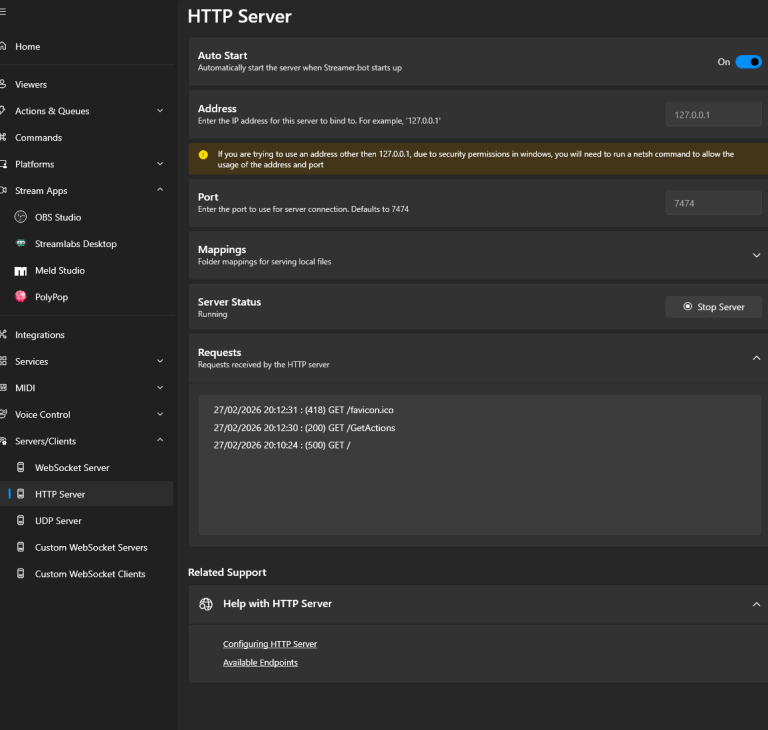
Dans la colonne de gauche et va dans :
Serveurs/clients
– HTTP server
Rempli comme sur l’image
Clique sur Start Server
Dans Streamer. Bot
Dans la colonne de gauche, clique sur Platforms—Twitch.
Clique sur Login et valide la fenêtre qui s’ouvre dans ton explorateur.
En haut à gauche de Streamer. Bot, vous devriez voir Twitch Connecté.
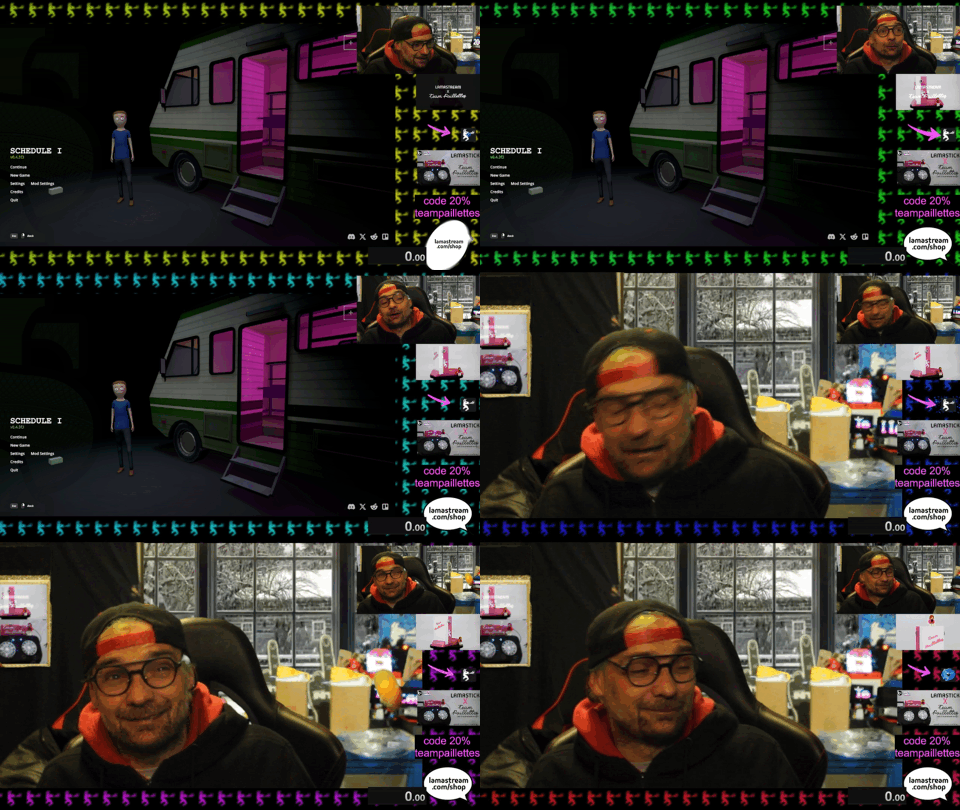
Pour une meilleure gestion de votre caméra dans OBS, il est recommandé de ne pas intégrer directement une source Caméra dans votre Scène, mais de créer une Scène Caméra et de l’intégrer dans vos Scènes.
Si cela parait compliqué, voilà des captures d’écran.
Retourner dans votre Scène de stream et importer votre Scène Ma caméra.
Maintenant refaire la même opération mais nommez la scène « Caméra Gros plan», importez-la dans votre scène de Stream et placez-la en plus grand dans votre overlay.
Retourner dans la scène Caméra gros plan et désactiver l’œil de la source « Ma caméra ».
Dans Streamer. Bot
Dans le menu de gauche, clique sur Actions
Tu arrives sur la liste des actions (vide ou non)
Une action = une suite de choses à exécuter (commandes, délais, messages, déclencheurs, etc.).
Clic droit et Add
Donne un nom clair à ton action
Exemple : Lamastream - Gros Plan
Valider avec OK
Le nom est important : tu t’y retrouveras vite quand tu auras 50 actions.
Clic droit dans la partie Sub-Actions
Choisis ce que tu veux exécuter
Exemple : faire un gros plan caméra, pour cela faites
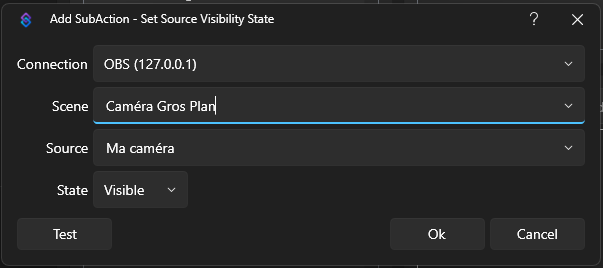
Add — OBS Studio — Sources Set Source Visibility State.
Indique la connexion OBS
La scène dans laquelle se trouve la source que tu veux activer, dans notre cas: Caméra Gros Plan
La source que tu veux activer, dans notre cas » Ma caméra «
Laisse State sur Visible.
Clic droit dans la zone des subactions et faire
ADD – Core — delay
Choisissez la durée en millisecondes.
5 seconde = 5000 millisecondes.
Ajoute encore une sub action
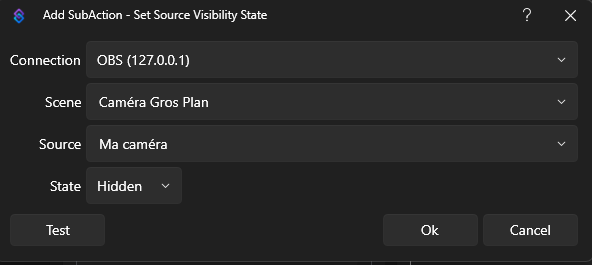
Add — OBS Studio — Sources Set Source Visibility State.
Indique la connexion OBS
La scène dans laquelle se trouve la source que tu veux désactiver, dans notre cas: Caméra Gros Plan.
La source que tu veux désactiver, dans notre cas « Ma caméra ».
Mettre State sur Hidden (caché )
Clique sur Ok
Ajoute une dernière sub action.
Add – Twitch – Channel – Create Clip
Cette fonction crée automatiquement un clip sur Twitch.
Voilà, tu as créé une action qui fait s’activer une source pendant un laps de temps et qui se désactive toute seule. Il ne reste plus qu’à l’intégrer dans le logiciel Lamastream.
Dans Streamer. Bot, faites clic droit sur votre action et sélectionnez « Copy Action ID».
Dans le logiciel Lamastream, activez l’onglet Streamer. Bot et vous faites un Ctrl+V pour coller le lien de l’action dans l’onglet Global Action ID .
Maintenant, quand l’extension est utilisée, l’action se lance.
En plus d’une action globale, vous avez le choix dans chaque interaction créée d’intégrer une action différente.
La seule limite est votre imagination. Je vous partage la mienne dans « Les trucs et astuces de DD» en bas de page.
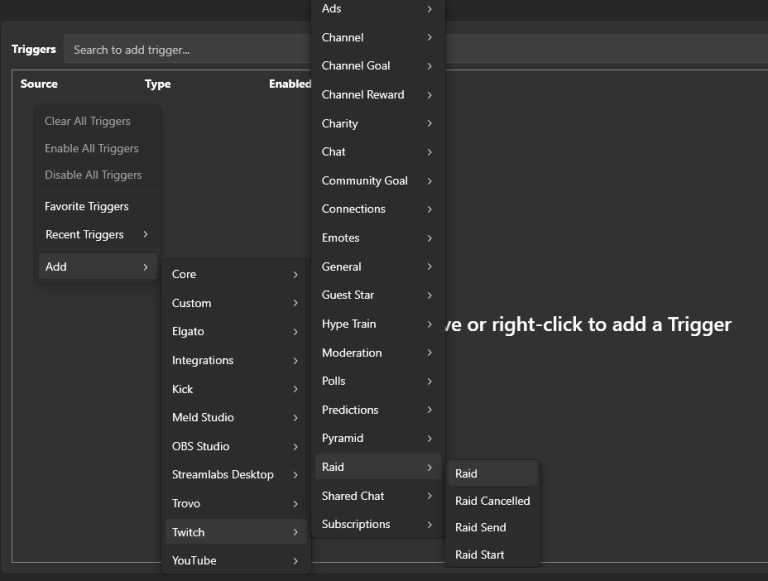
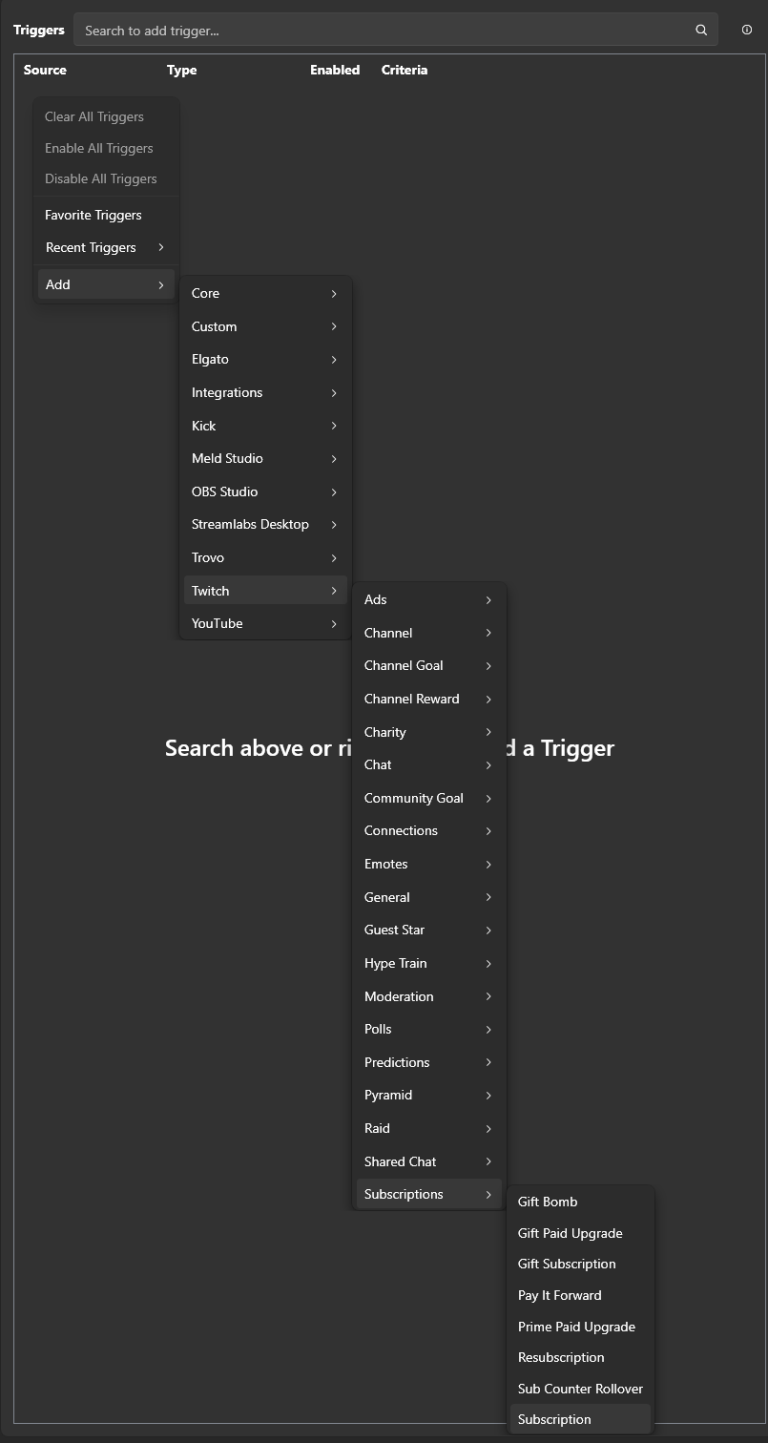
Pour lancer votre action pendant un Raid ou un Sub cela ce passe directement dans Streamer.bot Allez dans l’onglet Trigger et ajoutez la fonction Raid ou Sub.